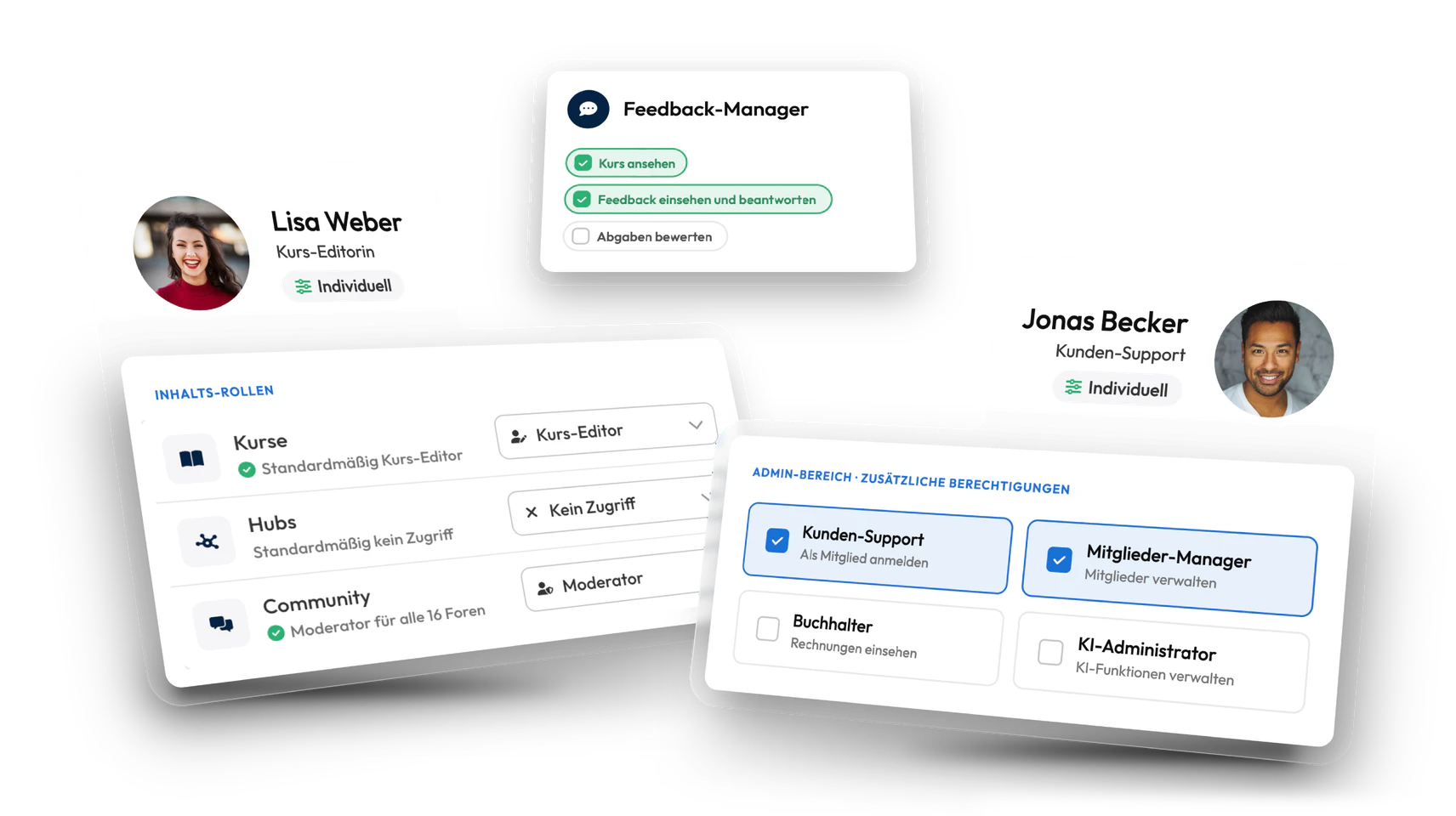
Trainer, Support, Moderatoren: Jede Person bekommt genau die Rechte, die sie für ihre Inhalte braucht.
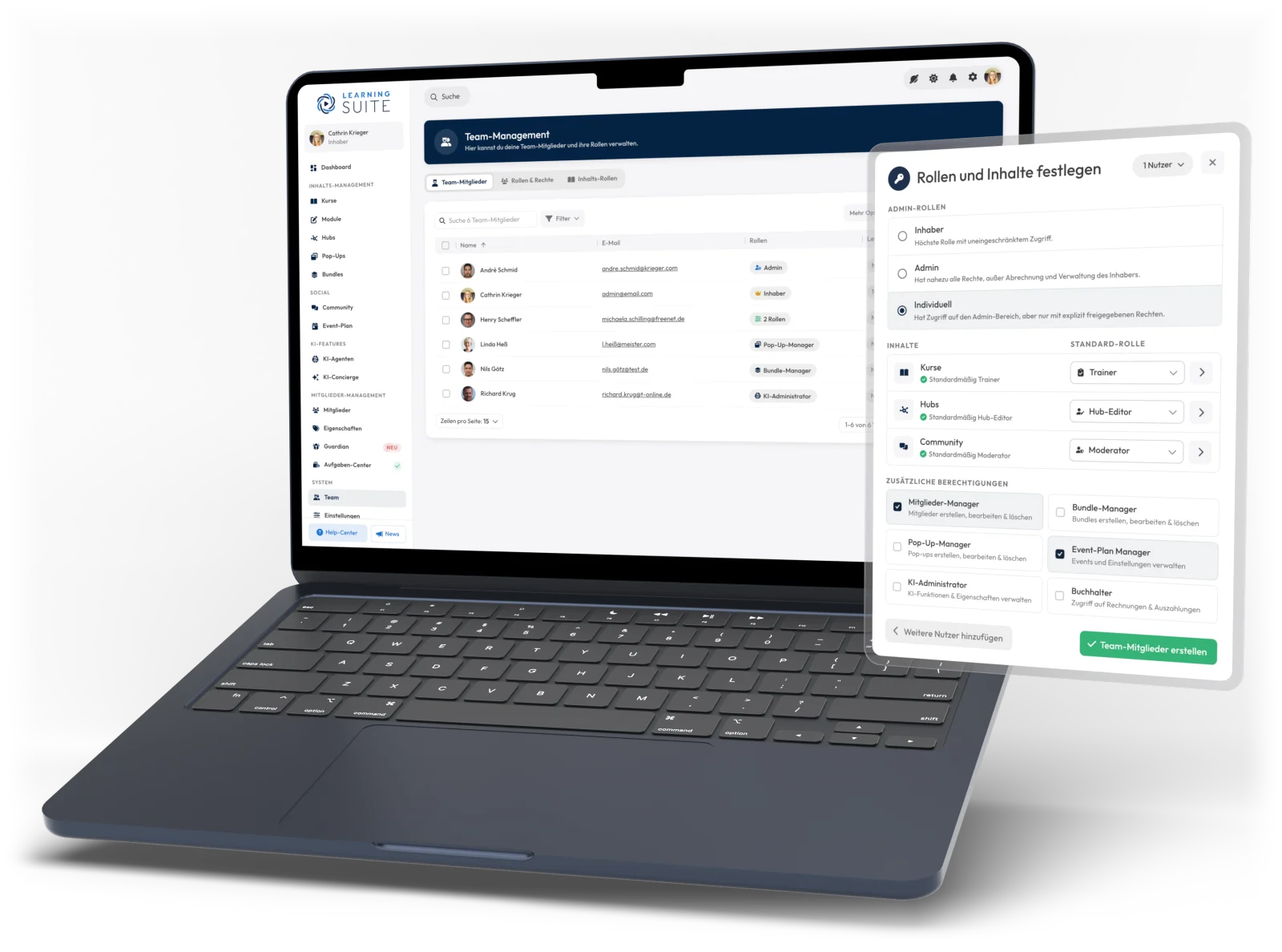
Rollen pro Kurs, Hub und Forum statt Vollzugriff für alle.
Kategorie- und Standardrollen gelten auch für alles, was später dazukommt.
Eigene Kursrollen und Rechtegruppen statt starrer Vorgaben.
Dein Team wächst, aber deine Rechtevergabe kennt nur zwei Stufen: Entweder bekommt jemand Zugriff auf alles, oder er kann seinen Job nicht machen. Mit dem neuen Access-Management bekommt jede Person im Team genau die Rechte, die sie für ihre Aufgabe braucht, für genau die Kurse, Hubs und Foren, für die sie zuständig ist.
Ein Teammitglied kann in Kurs A Editor sein und in Kurs B nur Trainer.
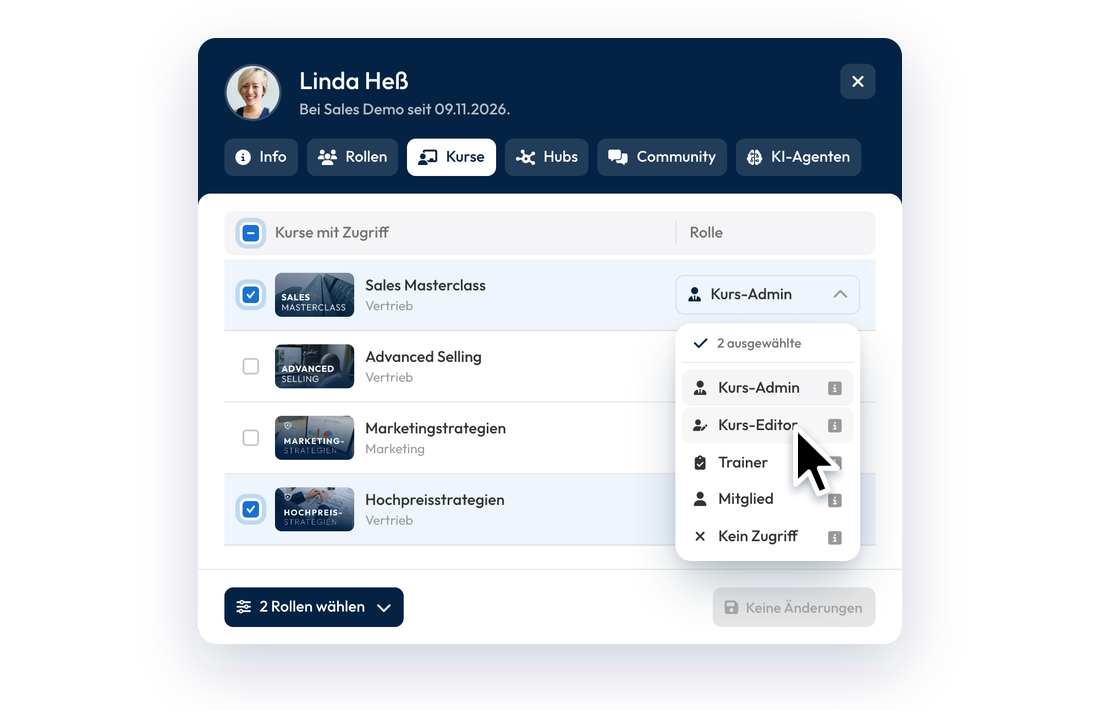
Kurs-Admin, Kurs-Editor, Trainer oder Mitglied, gezielt für einzelne Kurse. Trainer bewerten Abgaben, schalten Inhalte frei und bearbeiten Freischaltungsanfragen, aber nur in ihren Kursen.
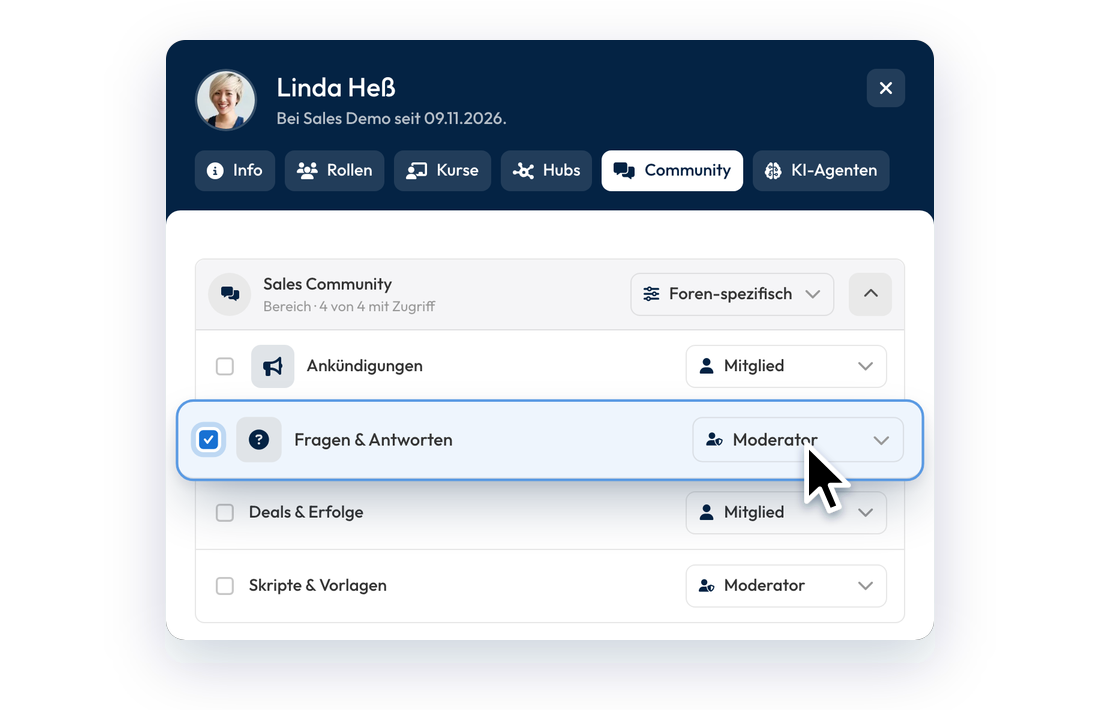
Community-Manager, Moderator oder Mitglied für einzelne Foren, ohne in alle anderen eingreifen zu können.
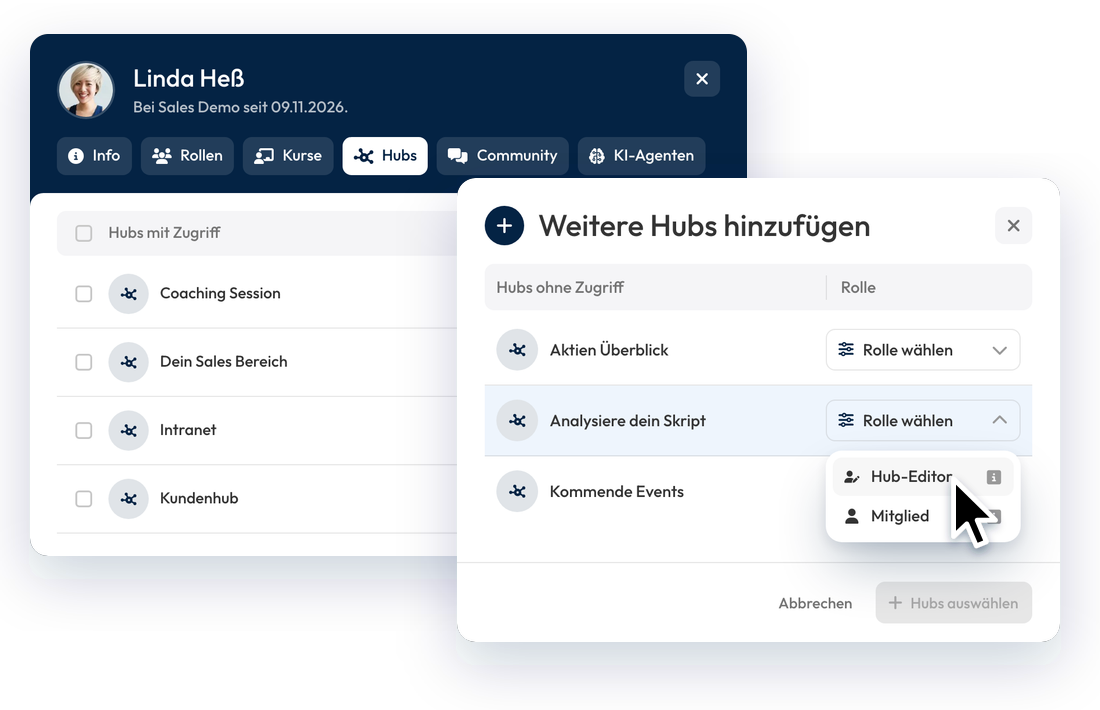
Hub-Admin, Hub-Editor oder Mitglied für einzelne Hubs. Nur wer einen Hub wirklich betreut, kommt an seine Inhalte und Einstellungen.
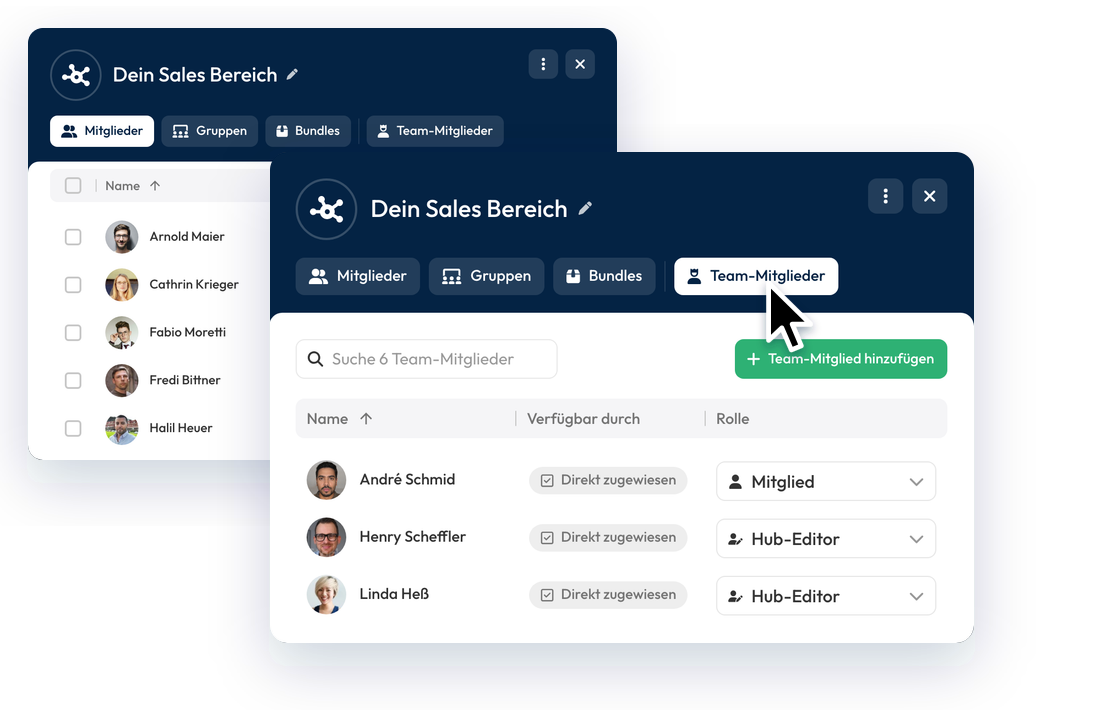
Team-Mitglieder werden im Hub getrennt von den Mitgliedern angezeigt. So bleibt klar, wer Kunde ist und wer zum Team gehört.
Vergib eine Rolle einmal für eine Kategorie, und sie gilt für alle Kurse oder Hubs darin. Später hinzugefügte Inhalte sind automatisch eingeschlossen.
Ideal für ganze Themenbereiche. Verantwortet ein Team zum Beispiel alles rund um Marketing, vergibst du seine Rollen einmal für die Kategorie statt für jeden Kurs einzeln.
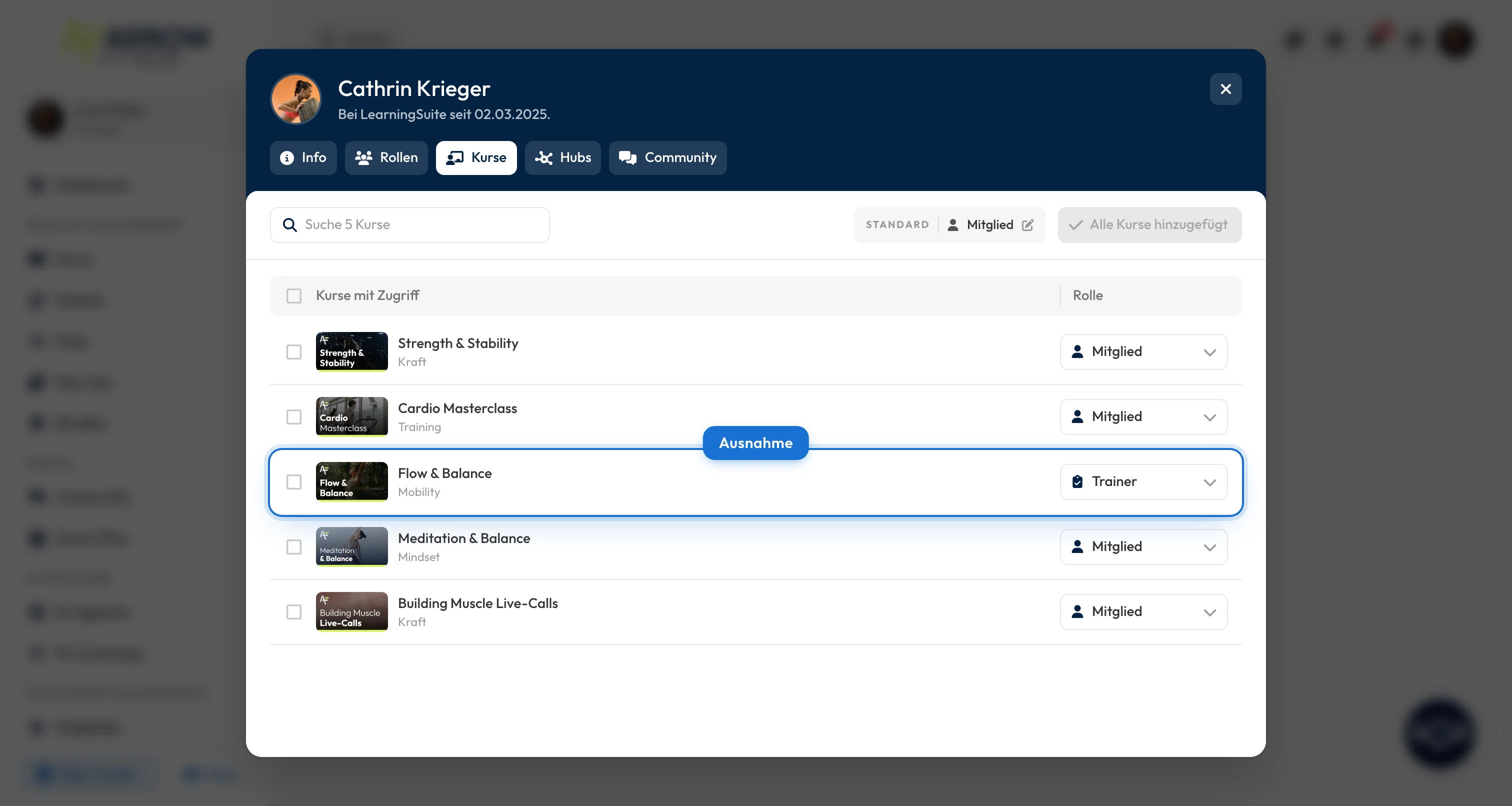
Lege eine Standardrolle für alle Kurse oder Hubs fest und überschreibe sie für einzelne Inhalte gezielt. Sie gilt auch für alles Neue, das nicht schon über eine Kategorie geregelt ist.
Ideal für einzelne Ausnahmen. Ist jemand zum Beispiel in allen Kursen Mitglied, aber in einem einzigen Kurs Trainer, legst du nur diese eine Ausnahme fest.
Stell dir eigene Rollen zusammen, vom Bearbeiten der Inhalte über Statistiken bis zur Mitgliederverwaltung.
Zum Beispiel ein „Korrektor“, der Abgaben bewertet und Feedback beantwortet, aber keine Inhalte bearbeiten darf.
Stell zum Beispiel für deinen Support eine eigene Rechtegruppe zusammen, mit genau den Admin-Funktionen, die er braucht. Die Rolle Admin mit allen Rechten musst du dafür nicht vergeben.
Änderst du eine Rechtegruppe, gilt das für alle Teammitglieder mit dieser Gruppe. Du musst niemanden einzeln anpassen.
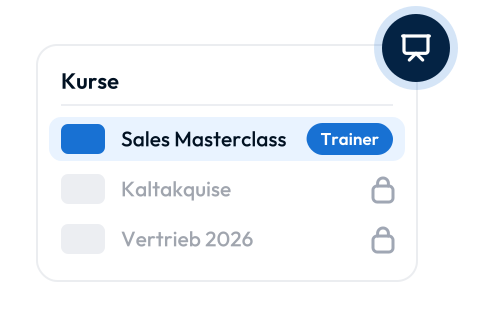
Betreut seinen Kurs, bewertet Abgaben und schaltet Inhalte frei. Andere Kurse sieht er nicht.
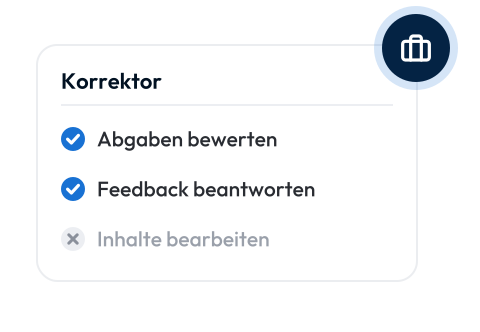
Bewertet Abgaben und beantwortet Feedback. Inhalte verändern kann er nicht.
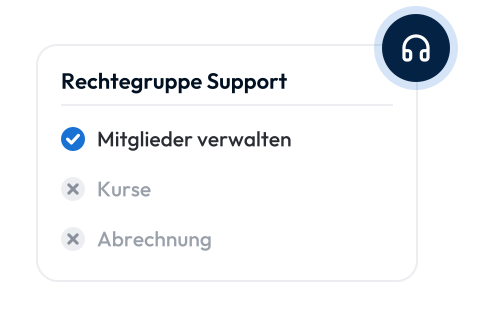
Verwaltet Mitglieder über eine eigene Rechtegruppe. Kurse und Abrechnung sieht er nicht.
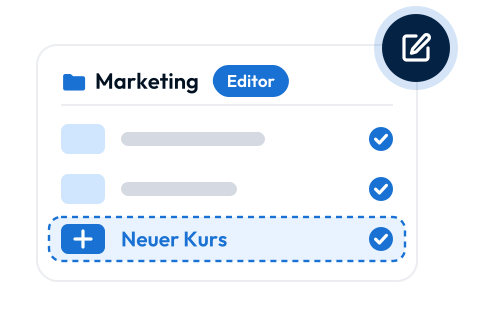
Ist Editor für die ganze Kategorie „Marketing“. Jeder neue Kurs darin ist automatisch dabei.
Wir zeigen dir in einem persönlichen Demo-Call, wie du die Rollen in deinem Team aufsetzt, passend zu deinen Abläufen.